Empresarios apertando as mãos fazendo um acordo bem sucedido

Confira os documentos necessários para locação e preencha as fichas necessárias

Pessoa física

  • Lorem ipsum dolor sit amet, consectetur adipiscing elit.

  • In condimentum convallis luctus. Vestibulum non elementum leo, nec posuere est. Mauris finibus lacinia nisl, nec.
  • Lorem ipsum dolor sit amet, consectetur adipiscing elit.
faça seu cadastro de PF

Pessoa jurídica

  • Lorem ipsum dolor sit amet, consectetur adipiscing elit.

  • In condimentum convallis luctus. Vestibulum non elementum leo, nec posuere est. Mauris finibus lacinia nisl, nec.
  • Lorem ipsum dolor sit amet, consectetur adipiscing elit.
faça seu cadastro de PJ

Fiador

  • Lorem ipsum dolor sit amet, consectetur adipiscing elit.
  • In condimentum convallis luctus. Vestibulum non elementum leo, nec posuere est. Mauris finibus lacinia nisl, nec.
  • Lorem ipsum dolor sit amet, consectetur adipiscing elit.
faça seu cadastro de fiador
0%

carregando

Cadastre-se para salvar seus imóveis

Preencha seu e-mail para acessar seus imóveis favoritos em qualquer computador ou celular.

Aguarde...

Ícone de sucesso

E-mail cadastrado com sucesso

Ícone de erro

Desculpe, não foi possível fazer seu cadastro

Nós usamos cookies e outras tecnologias semelhantes para melhorar a sua experiência em nosso site, para disponibilizar um conteúdo do seu interesse. Ao utilizar nosso site você concorda com tal monitoramento.

Aguarde... Ops.. algo deu errado, tente novamente.
Personalize as cores do seu site.

Clique nos quadrados coloridos para escolher sua cor preferida:

Como utilizar a ferramenta
1.

Ajuste a saturação e luminosidade da cor arrastando o ponteiro na área abaixo:

1.

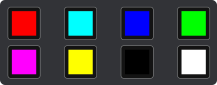
A tela inicial apresenta sugestões prontas de cores.

2.

Escolha a matiz da cor utilizando a faixa colorida e arrastando o ponteiro:

2.

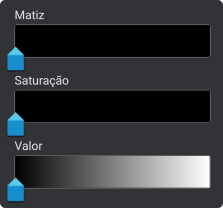
Ao clicar em “Personalizado” , abre-se uma nova janela com três controles:

Ao abrir essa tela, todos os controles estão zerados, por isso a cor aparece preta.
3.

O campo abaixo do seletor mostrará automaticamente um código da cor escolhida.

#107da7
Se você já tiver uma cor específica da sua marca, pode digitar o código manualmente nesse mesmo campo.
3.

Siga esta ordem de ajuste para visualizar a cor corretamente:

  • 1º Valor - brilho da cor;
  • 2º Saturação - intensidade da cor;
  • 3º Matiz - escolhe a cor em si.
4.

Próximo do campo de código, há duas setas que permitem alternar entre os formatos de cor: hexadecimal, RGB ou HSL. Use o que preferir.

R G B
RGB: Representa a cor por meio da mistura de vermelho (Red), verde (Green) e azul (Blue). HSL: Mostra a cor usando matiz (Hue), saturação (Saturation) e luminosidade (Lightness). Hexadecimal (HEX): É um código com 6 dígitos iniciado por #.
4.

Ao clicar em “Definir”, um código será mostrado abaixo do seletor de cores.
Clique no campo para copiar.

HEX:  #685199
5.

Ao escolher a cor, um código será mostrado abaixo do seletor de cores.
Clique no campo para copiar.

HEX:  #685199